
Подключение Instagram
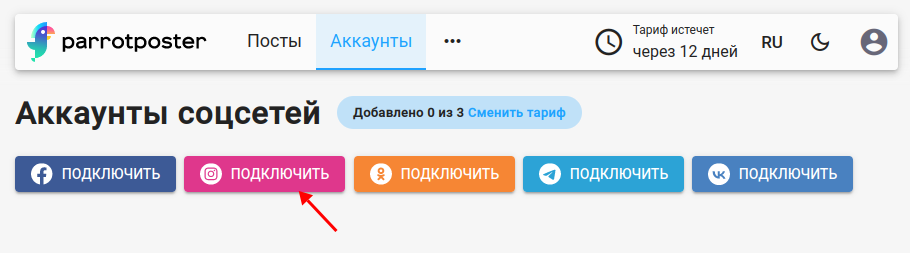
В разделе Аккаунты нажмите Instagram. В окне «Подключение Instagram» выберите способ в списке «Выберите способ подключения»:
| Способ | Когда выбрать |
|---|---|
| Авторизация через Instagram (по умолчанию) | Рекомендуемый вариант: безопаснее и стабильнее. Публикация работает, но пост нельзя обновить (удаление с этим способом тоже не поддерживается). |
| Через логин/пароль | Если нужна возможность удалять опубликованные посты и официальный вход не подходит. Нужны логин и пароль, при необходимости — прокси. |
| Через Session ID (если SMS не приходит) | Если при входе по логину и паролю Instagram не присылает код подтверждения. Пароль не нужен. |
Instagram требует медиа
В Instagram нельзя опубликовать пост без фото или видео: добавьте к посту хотя бы одно вложение. Подробные лимиты — в обзоре аккаунтов.
Способ 1. Авторизация через Instagram
- Выберите «Авторизация через Instagram» и нажмите Подключить.
- Войдите в Instagram и подтвердите доступ для ParrotPoster.
- Если у вас уже есть действующее подключение Instagram, ParrotPoster предложит Использовать его или создать Новое подключение.
- На странице «Выберите сообщества для добавления» отметьте нужные аккаунты и нажмите Добавить.
Ограничение
Этот способ не поддерживает обновление и удаление постов в соцсети: если вы измените пост в ParrotPoster, пост в Instagram не изменится.
Переподключение (меню карточки → Переподключить) работает как у ВКонтакте, Facebook и Одноклассников: ParrotPoster сначала пробует восстановить доступ автоматически и только потом просит авторизоваться заново.
Способ 2. Через логин/пароль
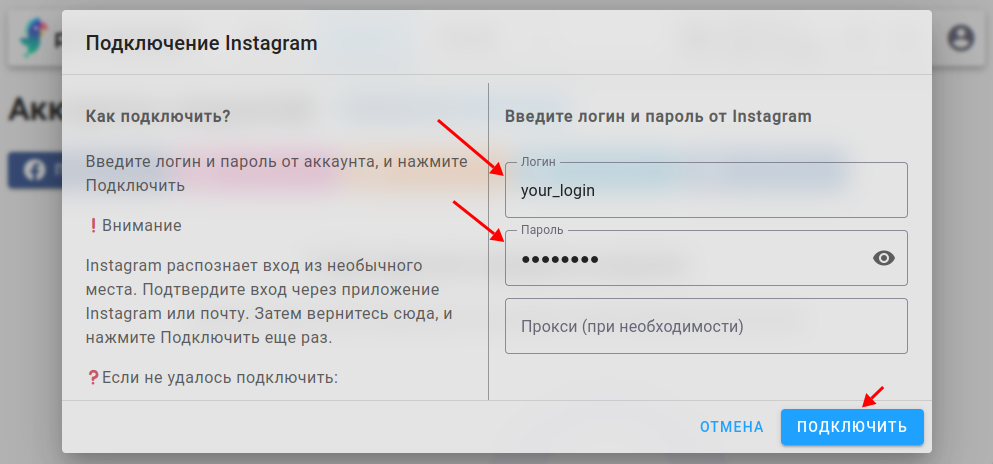
- Выберите «Через логин/пароль», введите Логин и Пароль от Instagram.
- При необходимости настройте прокси (поле «Прокси (при необходимости)»).
- Нажмите Подключить.
Пароль не хранится
Пароль нужен только на этапе авторизации. В ParrotPoster сохраняется токен сессии, а не пароль.
В кабинете такой аккаунт отображается как «Инстаграм (подключен через логин/пароль)».
Подтверждение входа
Instagram может не доверять новому месту входа. Тогда окно покажет дополнительный шаг — выполните его и нажмите Продолжить.
Двухфакторная аутентификация («Нужно пройти двухфакторную аутентификацию»):
- Код из SMS или WhatsApp на телефон, привязанный к аккаунту (можно ввести и резервный код). Если кода нет, нажмите Продолжить ещё раз — код будет запрошен повторно.
- Код из приложения-аутентификатора (Google Authenticator, Authy и т. п.) или резервный код. Если у вас включено такое приложение, код берётся оттуда, а не из SMS.
Подтверждение входа («Instagram просит подтвердить вход»):
- Instagram мог отправить код по SMS или на почту, привязанную к аккаунту (проверьте и «Спам»). Введите его в поле «Код» и нажмите Продолжить. Если кода нет, нажмите Продолжить ещё раз.
- Иногда подтверждение запрашивается только в приложении, без SMS: откройте Instagram на телефоне, где уже выполнен вход, проверьте уведомления или «Настройки → Безопасность → Запросы на вход», подтвердите попытку («Это был(а) я») и нажмите Продолжить в ParrotPoster.
- Ссылка для проверки в браузере здесь может не помочь: Instagram привязывает проверку к эмулированному телефону, а не к вашему браузеру. Если в «Запросах на вход» пусто, смените прокси (лучше без прокси или мобильный/резидентный той же страны, что и аккаунт).
- Если Instagram ещё не принял подтверждение, окно напомнит об этом — подтвердите в приложении или введите код и повторите.
Если код подтверждения не приходит вообще, подключите аккаунт через Session ID.
Использование прокси
Зачем он нужен
Для этого способа ParrotPoster эмулирует мобильное приложение, поэтому Instagram должен доверять «устройству» и месту, откуда выполняется вход. Чем ближе место входа к тому, где вы обычно пользуетесь Instagram (хотя бы тот же город), тем меньше риск блокировки. Для стабильной работы и во избежание блокировки аккаунта рекомендуется индивидуальный прокси.
Почему поле необязательное
Иногда Instagram не подозревает вход через серверы ParrotPoster, и подключение проходит без прокси.
Как указать прокси
- В блоке «Прокси (при необходимости)» нажмите Настроить (пока прокси не задан, там написано «Прокси не задан»).
- Заполните поля как в панели провайдера: Протокол (HTTP, HTTPS, SOCKS4, SOCKS5 или «Без прокси»), Хост (IP или домен, например
proxy.example.com), Порт (от 1 до 65535), Логин и Пароль (необязательно). - Или переключитесь на «Вставить готовый URL» и вставьте адрес целиком, например
socks5://user:pass@host:1080, либо короткий форматлогин:пароль@ip:порт— схема HTTP подставится автоматически. Пример:login:pass@127.0.0.1:30001. - Нажмите Сохранить. Кнопка Сбросить убирает прокси.
Прокси можно купить у сервисов «прокси для Instagram»; провайдер выдаст хост, порт, логин и пароль.
Проверка прокси
Кнопка Проверить проверяет, что сайт Instagram открывается через этот прокси. Это не гарантия того, что Instagram примет вход или публикацию: проверяется только доступность маршрута. Без прокси проверяется прямое подключение.
Способ 3. Через Session ID
Выберите «Через Session ID (если SMS не приходит)», вставьте значение cookie sessionid в поле «Session ID» и нажмите Подключить. Пароль не нужен. Как скопировать значение — в отдельной инструкции.
Переподключение
Если у аккаунта, подключённого по логину/паролю или Session ID, появилась ошибка, в меню карточки выберите Переподключить — откроется окно «Переподключение Instagram» с вкладками «Через логин/пароль» и «Session ID». Введите логин и пароль (или новый Session ID), при необходимости пройдите подтверждение входа и нажмите Переподключить. Ранее заданный прокси сохраняется, если новый не указан.
Для аккаунта, подключённого через «Авторизацию через Instagram», переподключение выполняется авторизацией, как для ВКонтакте.
Возможные проблемы
Ошибка «неверный пароль»
Если вы уверены, что пароль верный, попробуйте временно сменить его на пароль без специальных символов: например, из Tb&*7]+tabqLo оставьте только буквы и цифры (Tb7tabqLo).
«Не удалось подключить. Проверьте правильность введённых данных»
Попробуйте следующее:
- Подключите (или отключите) двухфакторную аутентификацию. Лучше использовать приложение-аутентификатор (Google Authenticator и т. п.), потому что SMS приходит не всегда.
- Повторите попытку через 1–2 суток, чтобы Instagram «привык» к новому месту входа.
- Смените пароль.
- Добавьте индивидуальный прокси или, наоборот, уберите текущий.
- Подключите аккаунт через Session ID или через «Авторизацию через Instagram».
Не приходит SMS или код подтверждения
Нажмите Продолжить ещё раз — код запрашивается повторно. Если не помогло, проверьте WhatsApp, почту и «Запросы на вход» в приложении Instagram, либо подключите аккаунт через Session ID.
«Не удалось переподключить. Проверьте логин, пароль и прокси»
Проверьте данные и прокси (кнопка Проверить), при необходимости смените прокси.