
Плагин ParrotPoster для WordPress
Плагин подключает ваш сайт на WordPress к ParrotPoster: кабинет сервиса открывается прямо в админке, записи можно публиковать в соцсети в один клик, а правила автопубликации работают в фоне.
Страница плагина в каталоге WordPress
Требования
- WordPress 5.3 или новее;
- PHP 7.4 или новее;
- права администратора сайта (для подключения сайта и настроек плагина).
Установка
В админке WordPress откройте Плагины → Добавить новый плагин.
В поле поиска введите
parrotposterи найдите плагин «ParrotPoster — Auto Post to Social Media». Нажмите «Установить».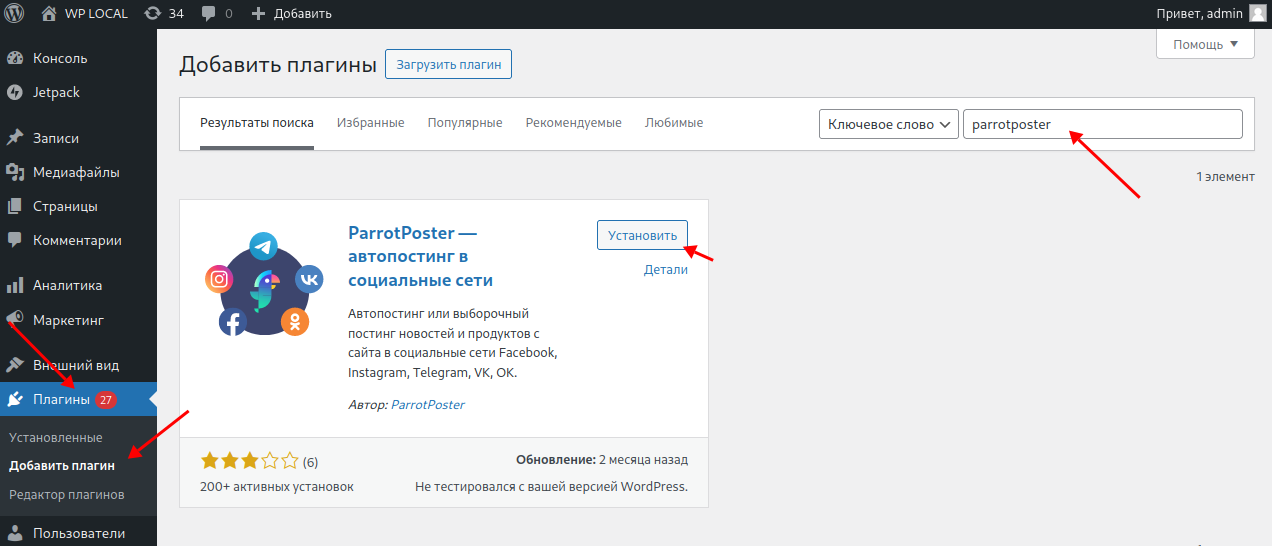
Нажмите «Активировать».
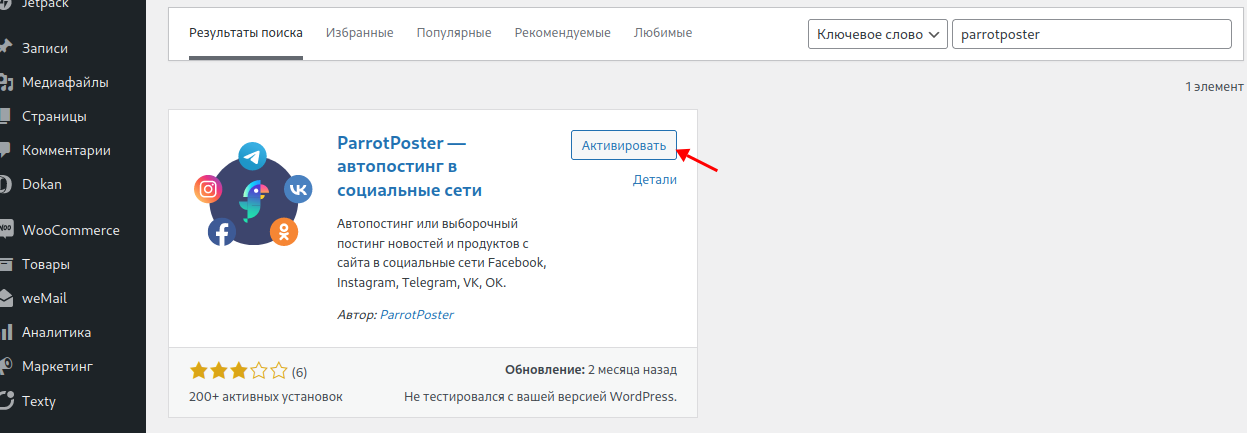
В меню слева появится пункт ParrotPoster.
Первый запуск
Откройте ParrotPoster. Пока вы не вошли в сервис, плагин показывает экран авторизации (это встроенное окно кабинета):
- «Начать как анонимный пользователь» — быстрый старт без ввода данных;
- «Войти через Google»;
- «Войти через ParrotPoster» — вход по email и паролю, там же можно зарегистрироваться.
После входа сайт подключается к ParrotPoster автоматически. Отдельных действий не требуется.
Откройте ParrotPoster → Настройки и убедитесь, что в блоке «Интеграция сайта» стоит статус «Подключено».
Новым пользователям доступен бесплатный пробный период 14 дней. Тот же email и пароль подходят для входа в кабинет на parrotposter.com.
Нет страницы «Профиль»
Страницы «Профиль» в плагине нет. Данные учётной записи, тариф и срок его действия смотрите в ParrotPoster → Настройки, а имя, пароль и сеансы — в кабинете.
Меню плагина
| Пункт | Что это |
|---|---|
| Посты | Ручные посты, черновики, календарь — Посты. Встроенное окно кабинета |
| Автоматизация | Правила автопубликации — Автоматизация. Встроенное окно кабинета. Вместо неё может показываться «Планировщик» — см. ниже |
| Аккаунты | Подключение соцсетей — Аккаунты. Встроенное окно кабинета |
| Тарифы | Тарифы и оплата. Встроенное окно кабинета |
| Настройки | Собственная страница плагина: учётная запись, подключение сайта |
| Помощь | Краткие ответы на частые вопросы |
Меню плагина появляется после входа в сервис. В плагине нет разделов ParrotAI, «Поддержка» и настроек кабинета — они есть в кабинете.
Подключение аккаунтов соцсетей
Откройте ParrotPoster → Аккаунты и нажмите «Подключить» у нужной соцсети. Подробные инструкции и особенности — в разделе Аккаунты: ВКонтакте, Telegram, Facebook, Instagram, Одноклассники, Дзен, MAX.
Публикация со страницы записи
Публиковать можно любую уже сохранённую запись (или другой тип записей, с которым работает плагин).
- В списке записей в таблице появляется столбец ParrotPoster. Нажмите значок в строке нужной записи.
- На странице редактирования справа находится блок ParrotPoster с кнопкой «Опубликовать в социальные сети» и ссылкой «Показать опубликованные в соц. сетях посты» — там видны результаты публикации по каждой соцсети.
Что откроется дальше, зависит от схемы автопубликации сайта:
- Режим «Автоматизация». Откроется окно «Опубликовать пост». Если запись уже публиковалась, есть вкладка «В соцсетях» с результатами и ссылками на посты, а вкладка «Опубликовать ещё» позволяет запустить публикацию заново. Выберите автоматизацию («Выберите автоматизацию») и нажмите «Опубликовать». Если подходящих автоматизаций нет, окно предложит «Открыть автоматизацию» — создайте правило, см. Автоматизация.
- Режим «Планировщик». Окно предложит опубликовать по ранее созданным шаблонам либо нажать «Опубликовать вручную» — откроется форма ручного поста.
Результат публикации появится в ParrotPoster → Посты.
Подключение сайта и статус
В ParrotPoster → Настройки есть три блока:
- Аккаунт — имя, email, тариф, срок его действия («Срок действия» с оставшимися днями) и счётчик подключённых аккаунтов. Здесь же кнопка «Открыть веб-приложение» (кабинет в новой вкладке) и «Выйти» из сервиса на этом сайте.
- Интеграция сайта — статус «Подключено» или «Не подключено». Для подключённого сайта показано, когда в последний раз были «Запросы с сайта» (WordPress → ParrotPoster) и «Обращения к сайту» (ParrotPoster → WordPress). Если сайт не подключён, нажмите «Подключить сайт».
- Опасная зона → «Отключить сайт» — отключает сайт от автоматизации ParrotPoster. Учётная запись остаётся активной. Чтобы подключить сайт снова, нажмите «Подключить сайт» в этом же блоке. После отключения сайта в кабинете на странице «Интеграции» у него будет статус «Отключён» — включить его можно только из плагина.
Сайт на HTTP
Если сайт работает по HTTP, в блоке «Интеграция сайта» показывается предупреждение: ParrotPoster не обращается к сайту сам, данные обмениваются, когда WordPress опрашивает сервис. Включите HTTPS и затем подключите сайт заново («Подключить сайт»), чтобы сервис запомнил HTTPS-адрес. То же предупреждение появляется, если адрес сайта изменился после подключения (например, смена домена): нажмите «Подключить сайт».
Какая схема автопубликации у вас
В плагине две схемы автопубликации, и вы всегда видите, какая включена, по пункту меню:
- «Автоматизация» — новая схема: те же автоматизации, что в кабинете. Описана в разделе Автоматизация (в плагине тот же мастер открывается как встроенная страница).
- «Планировщик» — классическая схема с шаблонами автопостинга: Классическая автопубликация для WordPress. Вкладка «Автовыгрузка» в нём не используется.
Переключение происходит автоматически при подключении сайта: если у сайта нет включённых шаблонов классического планировщика, плагин переходит на «Автоматизацию». Если шаблоны есть, остаётся «Планировщик», а на его странице предлагается перенести шаблоны в автоматизации или начать с нуля. Если новая схема вам не подошла, вернуться можно кнопкой «Вернуться к планировщику» в ParrotPoster → Настройки (блок виден, пока в плагине есть включённые шаблоны планировщика).
Если что-то не работает
| Симптом | Что сделать |
|---|---|
| В «Настройки» статус «Не подключено» | Нажмите «Подключить сайт». Если не помогло — «Выйти» и войдите снова |
| Предупреждение про HTTP или смену адреса сайта | Включите HTTPS и нажмите «Подключить сайт» — см. выше |
| Нет пункта ParrotPoster или в меню нет «Посты» и «Аккаунты» | Вы ещё не вошли в сервис — откройте ParrotPoster и авторизуйтесь |
| Не публикует или не добавляется аккаунт | Проверьте срок тарифа и лимит аккаунтов в Настройки; срок и оплата — в Тарифы и оплата |
| Автоматизация не срабатывает | См. Диагностика автоматизации |
| Ошибка публикации в соцсеть | См. инструкцию по нужной соцсети |
Не нашли ответ — напишите на support@parrotposter.com.