
Быстрый старт: новые записи сразу в соцсети
Этот сценарий — режим Мгновенно: как только на сайте появляется новая опубликованная запись (не черновик), ParrotPoster готовит пост и отправляет его в выбранные аккаунты.
Перед стартом подготовьте источник и аккаунты.
Остальные режимы (Архив, Гибрид, Дайджест) описаны отдельно: у них те же шаги плюс шаг Расписание. Для RSS-ленты шаги такие же, но шаг Режим пропускается — см. RSS-лента как источник.
Шаги мастера
Мастер Создание автоматизации ведёт по шагам в таком порядке: Источник → Режим → Отбор записей → Аккаунты → Шаблон. Шестой шаг, Расписание, появляется только у режимов Архив, Гибрид и Дайджест.
1. Создайте автоматизацию
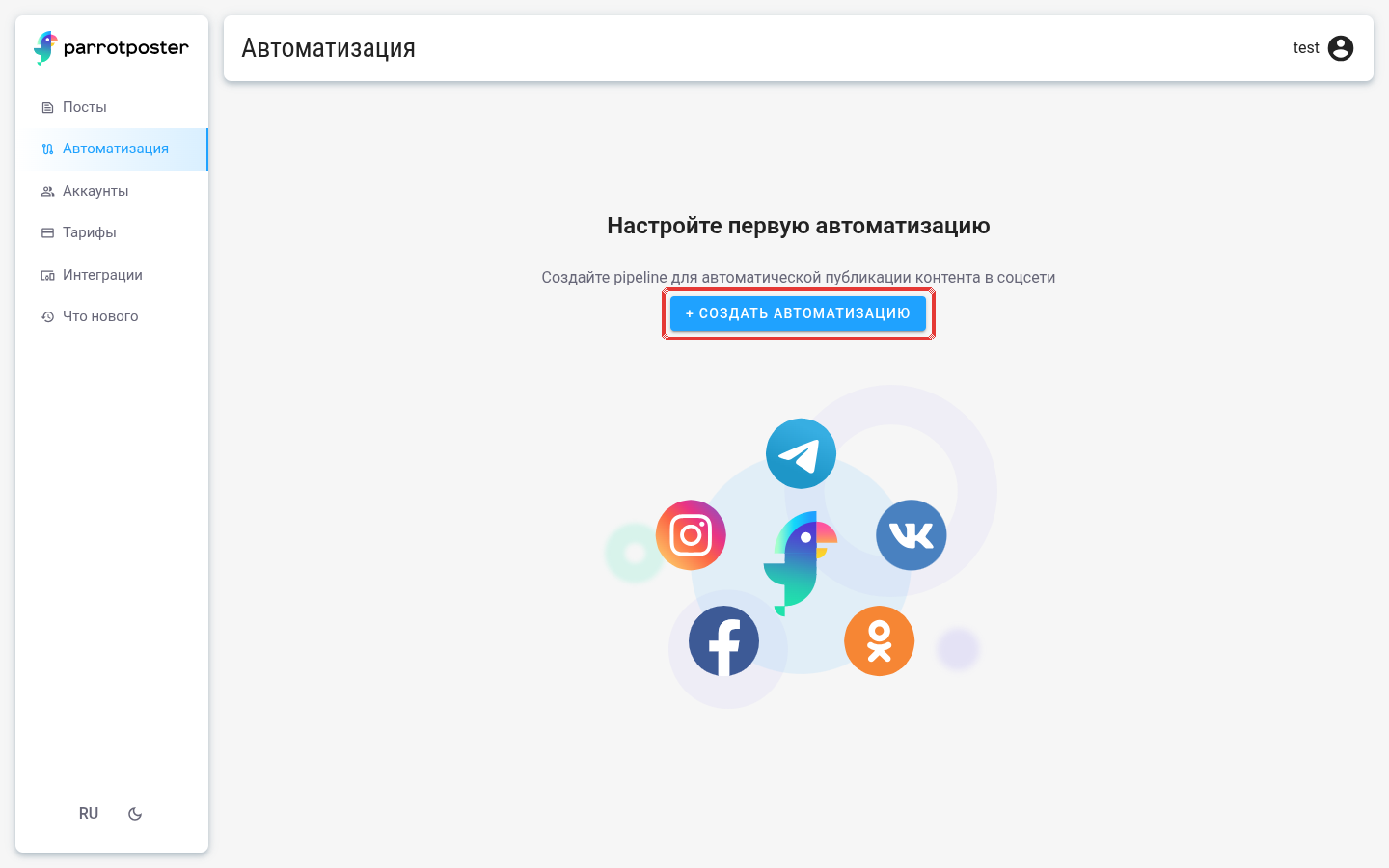
Откройте кабинет → Автоматизация. Если правил ещё нет, вы увидите Настройте первую автоматизацию. Нажмите Создать автоматизацию.
2. Источник
Шаг Источник контента.
- В поле Тип источника выберите Подключённый сайт (вариант RSS-лента описан отдельно). В плагине WordPress этого поля нет: сайт уже выбран, нужно указать только тип записей.
- В поле Сайт выберите подключённый сайт. Если сайт один, он выбирается сам.
- В поле Тип записей выберите, что публиковать. Для обычного блога это Записи (post); в списке также есть Страницы (page) и другие типы, которые сайт отдаёт ParrotPoster (например, товары WooCommerce).
- Нажмите Далее.
Если сайтов нет, мастер подскажет, что сначала нужно установить плагин WordPress. Если сайт есть, но типы записей не загружаются — см. возможные проблемы.
3. Режим: «Мгновенно»
Шаг Режим автоматизации. Нажмите карточку Мгновенно и Далее.
Остальные карточки (их можно не выбирать сейчас):
- Архив — обрабатывает только уже существующие записи по расписанию.
- Гибрид — сочетает мгновенную публикацию новых записей и догрузку архива.
- Дайджест — собирает несколько записей в один пост по расписанию.
Режим после создания не меняется. Если понадобится другой — создайте ещё одну автоматизацию.
4. Отбор записей: пока пропустите
Шаг Какие записи публиковать. Оставьте условия пустыми и нажмите Пропустить: тогда в соцсети пойдут все записи выбранного типа.
Фильтры понадобятся позже: например, только определённая рубрика или записи с обложкой. Их можно добавить в уже созданном правиле на вкладке Контент.
5. Аккаунты
Шаг Куда публиковать. Отметьте один или несколько аккаунтов и нажмите Далее. Пост уйдёт во все выбранные.
Нет карточек — подключите соцсети в разделе Аккаунты (как подключить) и вернитесь в мастер. Выбирать неактивный аккаунт нельзя: переподключите его или выберите другой.
6. Шаблон и сохранение
Шаг Шаблон публикации: слева текст и параметры, справа Предпросмотр по выбранным сетям. Для быстрого старта достаточно выбрать готовый пресет, например Заголовок + анонс, и нажать Сохранить.
Что можно сделать сразу, если предпросмотр не нравится:
- нажать Вставить поле и добавить, например, ссылку на запись;
- включить Добавить медиа из статьи (для Instagram медиа обязательно);
- выбрать другой пресет.
Всё о редакторе — на странице шаблон публикации.
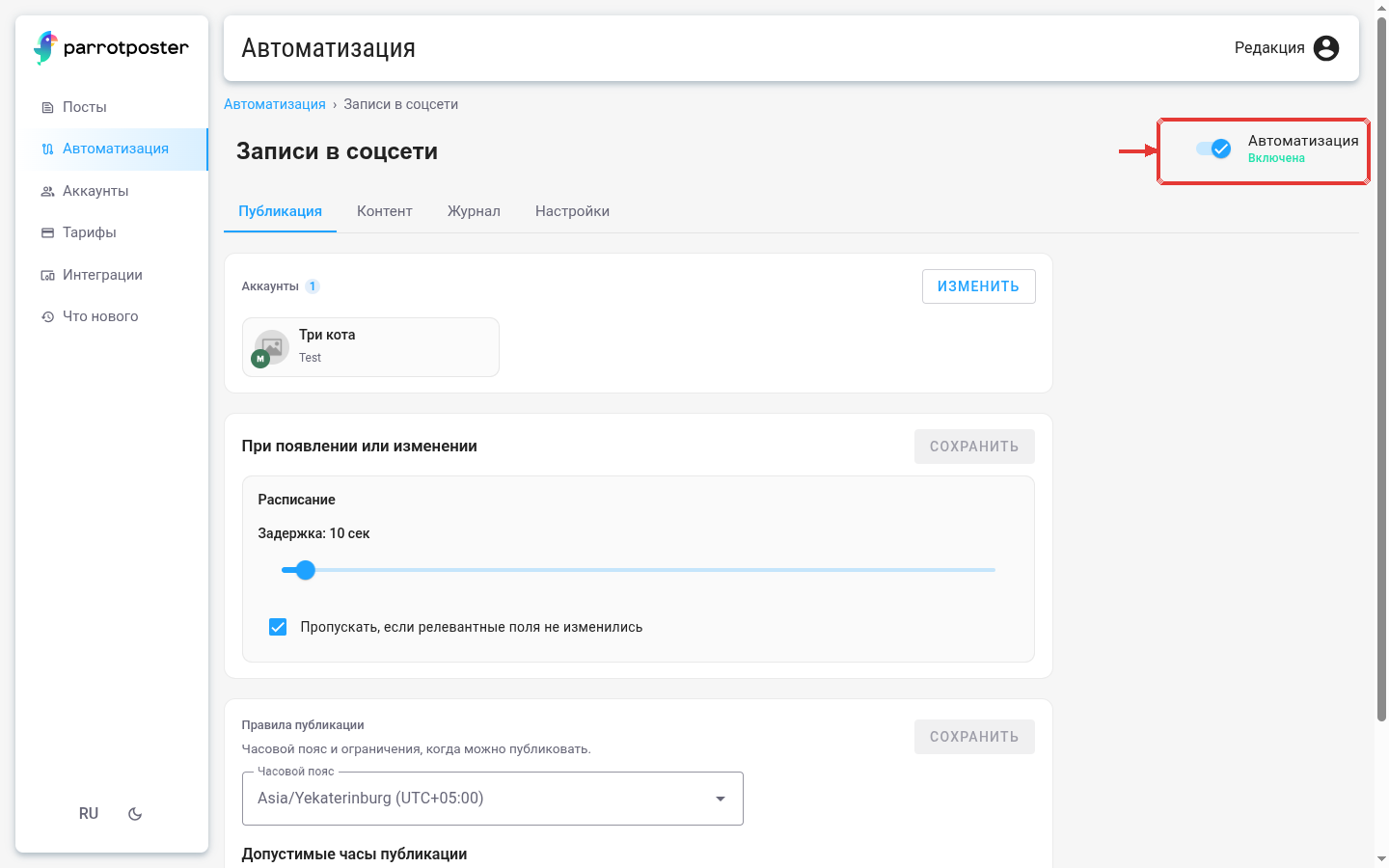
После сохранения откроется карточка автоматизации. Название по умолчанию — Автопубликация #1, статус Включена. Мастер сообщит, что автоматизация сработает при публикации новой записи, а уже существующие записи не отправятся.
7. Проверьте, что всё работает
- На сайте опубликуйте тестовую запись (не черновик).
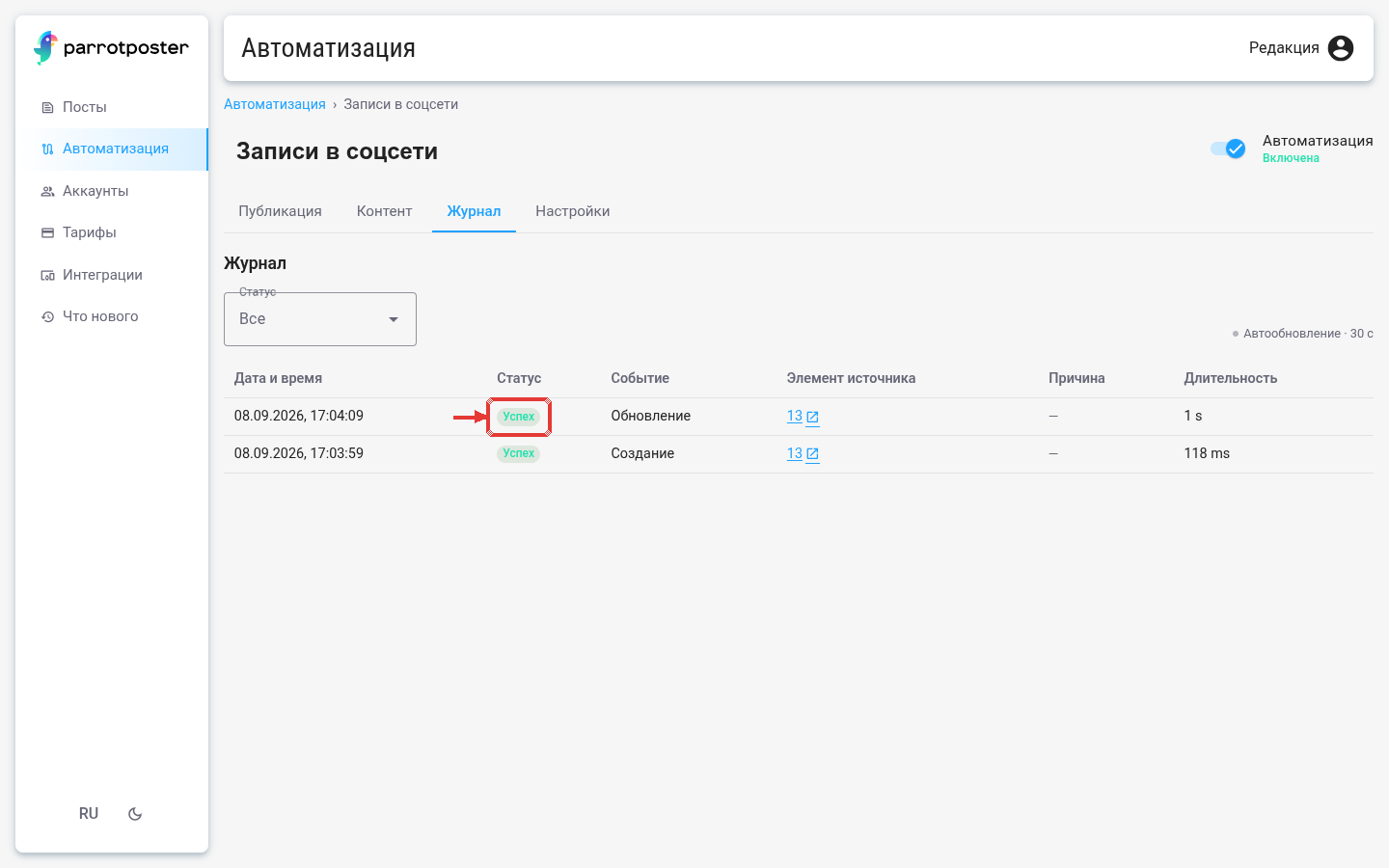
- В кабинете откройте автоматизацию → вкладка Журнал.
- Должна появиться строка запуска. Статус Успех означает, что пост создан и ушёл в соцсети.
Пока записей не было, на карточке будет пояснение Автоматизация ждёт первую новую запись: в режиме «Мгновенно» уже опубликованные раньше записи не отправляются (для них нужны Архив или Гибрид).
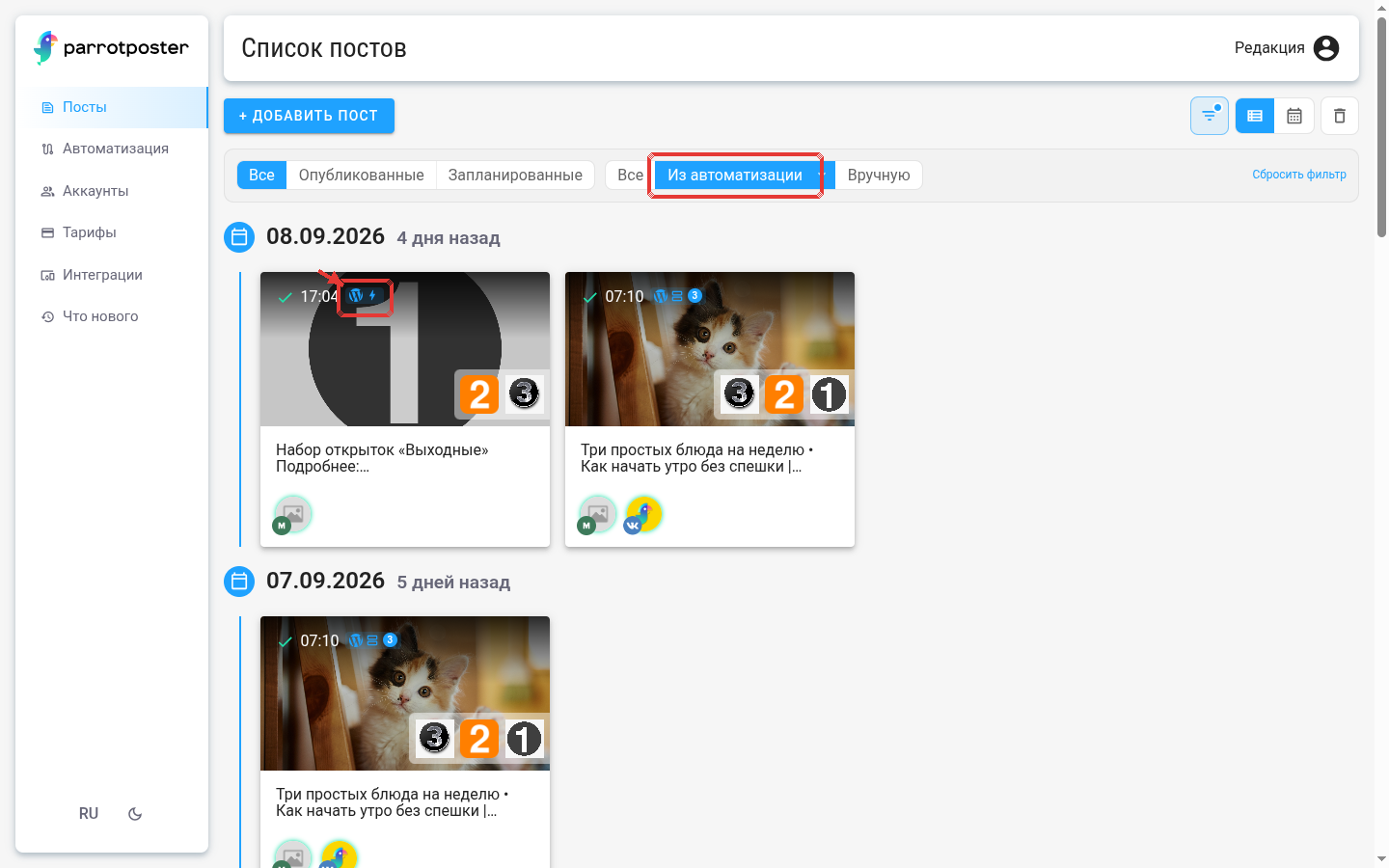
Тот же пост появится в разделе Посты с пометкой источника Автоматизация · Мгновенно. Посты автоматизации можно отфильтровать: Источник поста → Из автоматизации.
Совет
Запуск может появиться не сразу. Сайт сообщает о новой записи, ParrotPoster коротко ждёт, чтобы не публиковать на каждое сохранение черновика, и затем создаёт пост. Если ParrotPoster не может обратиться к сайту напрямую, запуск ждёт, пока сайт сам заберёт задачу (в журнале это Ждём опроса плагина) — см. возможные проблемы.
Если в журнале пусто, статус Пропущен или Ошибка — откройте возможные проблемы.
Что дальше
- Шаблон публикации — текст, медиа, настройки сетей, AI.
- После настройки — журнал, ручной запуск, выключение.
- Режимы — другой ритм публикаций.