
После настройки
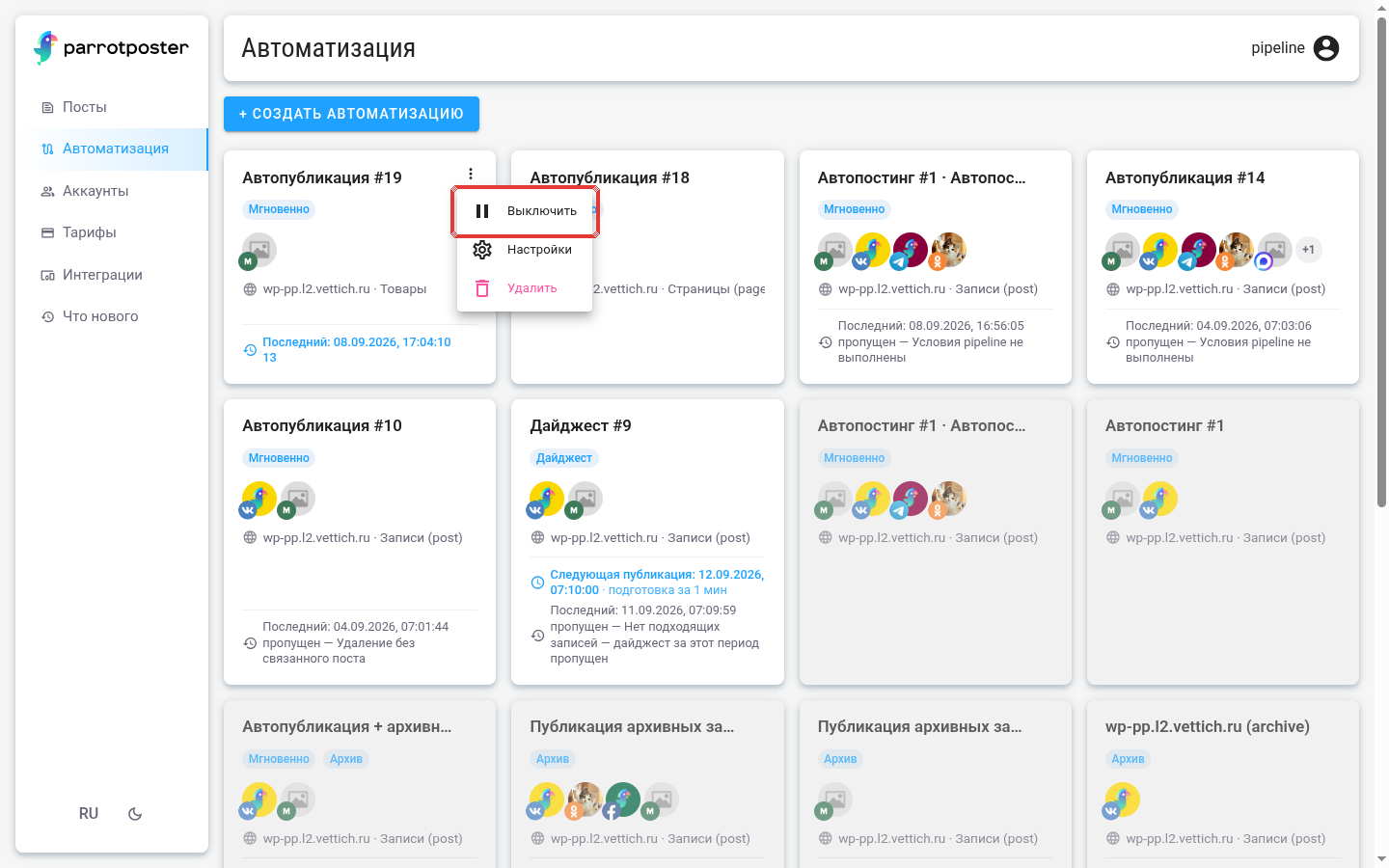
Созданную автоматизацию не нужно настраивать заново: все параметры можно изменить. Автоматизации перечислены в разделе Автоматизация, у каждой карточки видно режим, источник (сайт и тип записей или лента), число аккаунтов, время следующей публикации и результат последнего запуска. В меню карточки: Включить / Выключить, Настройки и Удалить.
Нажмите на карточку, чтобы открыть автоматизацию. Сверху — название (его можно изменить), статус Включена / Выключена и кнопки действий.
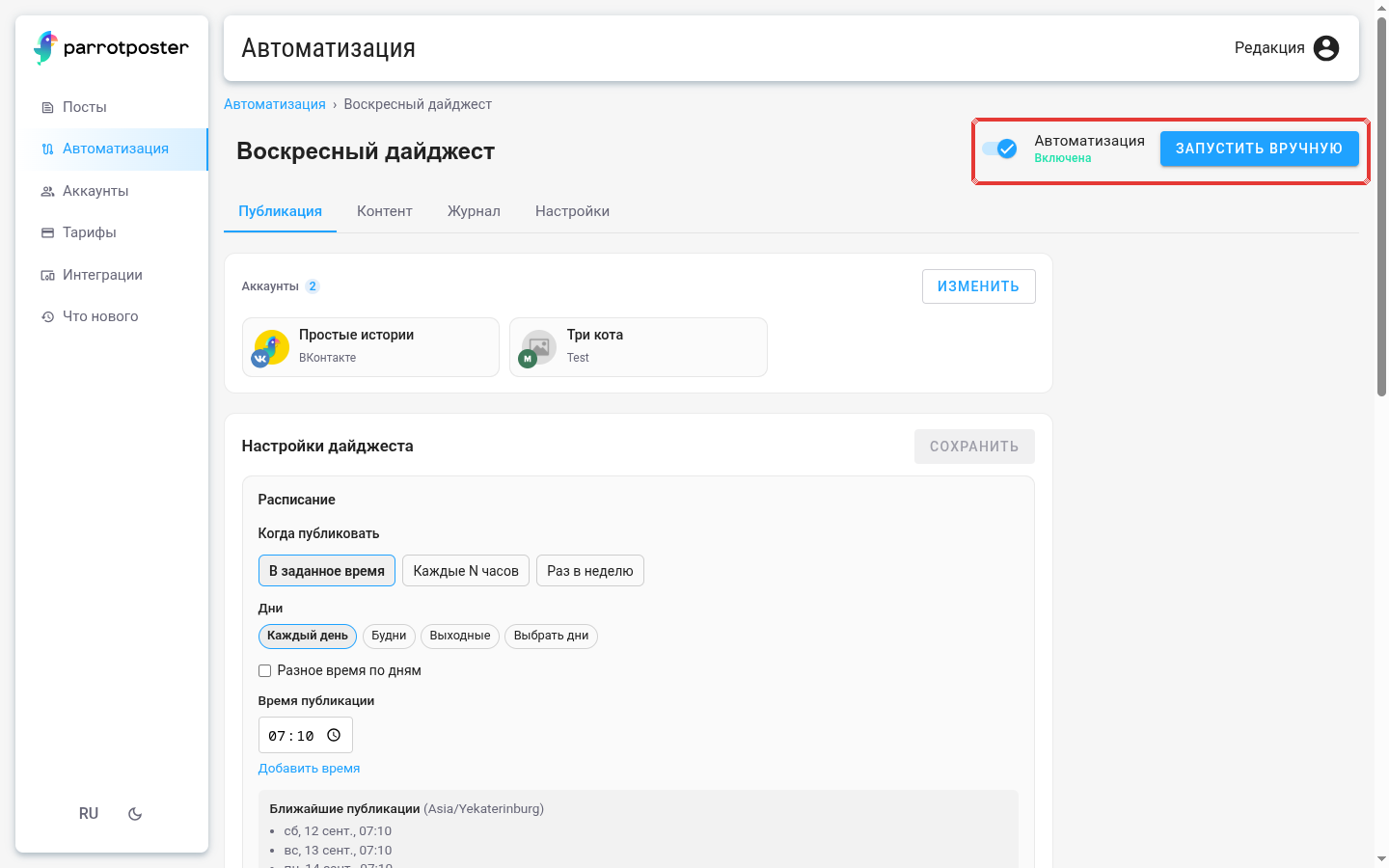
Вкладки: Контент, Публикация, Журнал, Настройки. По умолчанию открывается Публикация.
Совет
Любая правка действует на следующие запуски и события. Уже созданные посты, в том числе запланированные на будущее, остаются как есть: аккаунты, текст и время фиксируются при создании поста. Текст существующего поста меняется только если на сайте изменили запись, из которой он создан.
Контент
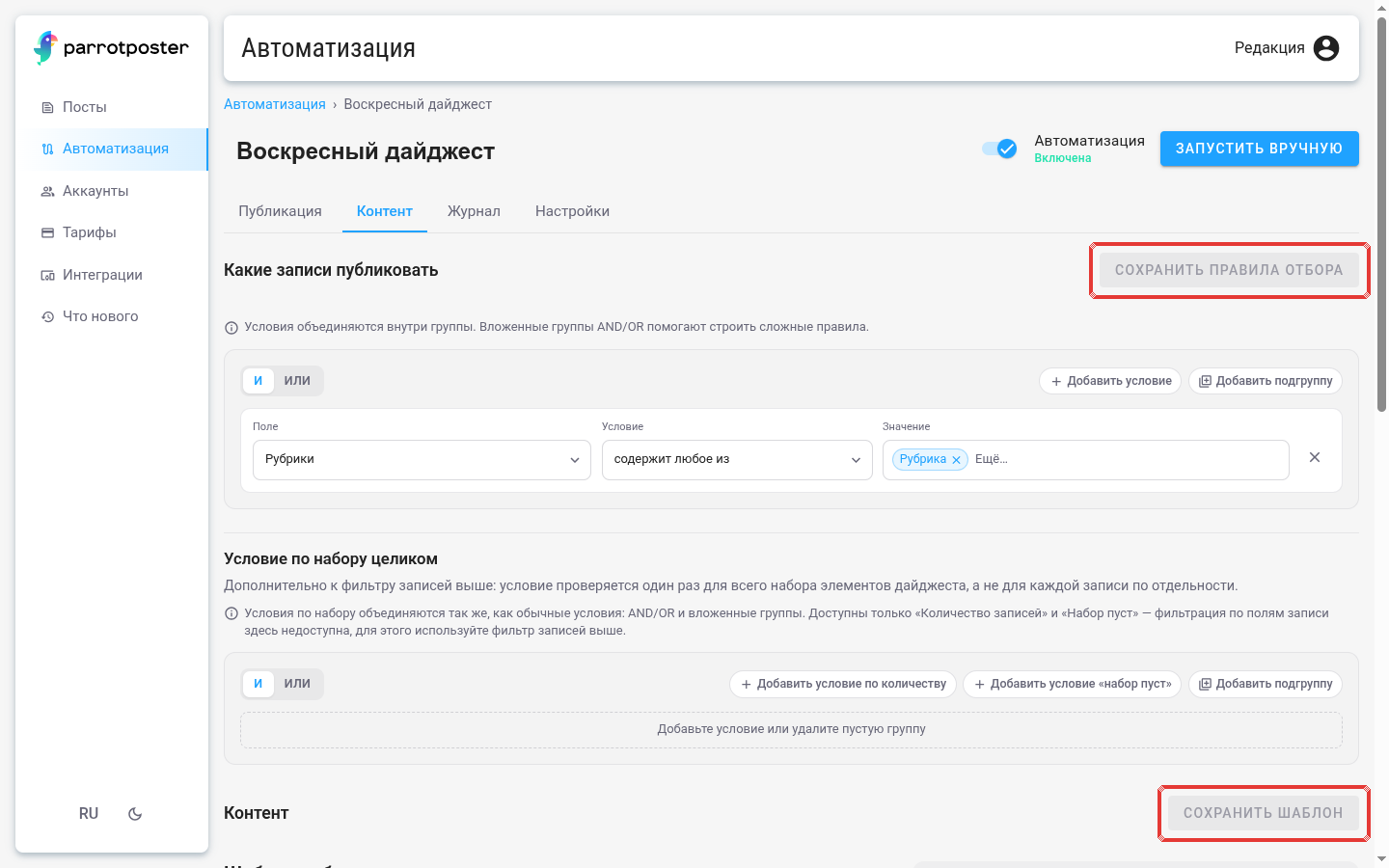
Здесь то, что в мастере было шагами Отбор записей и Шаблон:
- Какие записи публиковать — условия отбора. Если очистить все условия, будут публиковаться все записи выбранного типа;
- шаблон публикации: текст, медиа, ссылка, настройки сетей, AI.
Кнопки сохранения — Сохранить правила отбора и Сохранить шаблон в шапке блока. Если есть несохранённые изменения, рядом с блоком появляется точка и подпись Есть несохранённые изменения.
Предпросмотр использует свежие записи источника. Если из-за фильтра подходящих нет, появится подсказка ослабить условия.
Публикация
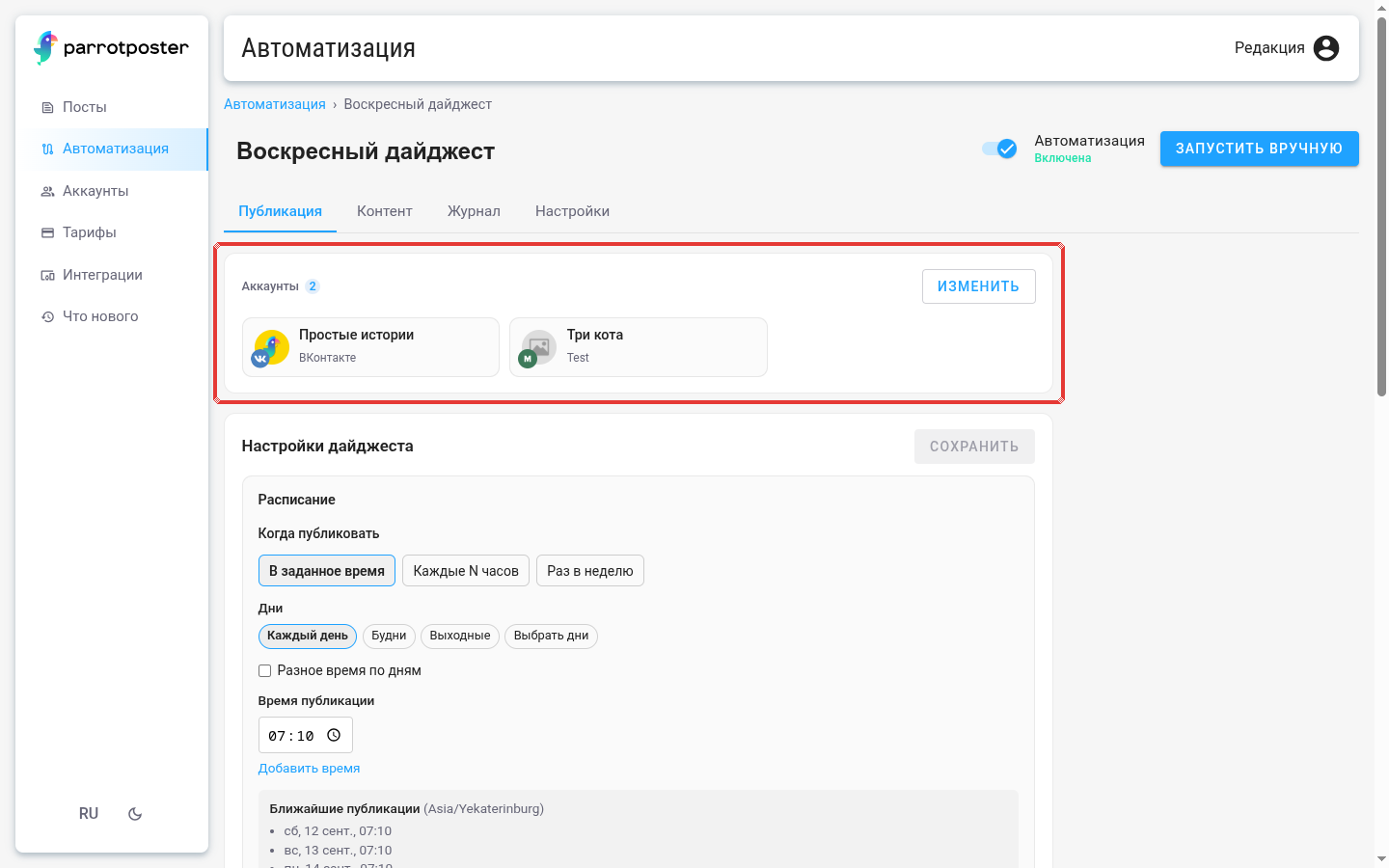
На вкладке три блока, у каждого своя кнопка Сохранить:
- Запуск — когда срабатывает автоматизация. Для Мгновенно и Гибрида это блок При появлении или изменении (Сразу при изменении в Гибриде) с настройкой Задержка и переключателем Пропускать, если релевантные поля не изменились / Запускать при любом событии. Для Архива, Гибрида и Дайджеста — расписание, Когда архив исчерпан, сортировка, окно дайджеста, Запуск заранее (описаны в режимах). Для RSS здесь же состояние ленты и настройки Источник RSS (подробнее);
- Аккаунты — куда уходят посты (кнопка Изменить, затем Сохранить). Аккаунт должен быть активен;
- Правила публикации — часовой пояс, допустимые часы и минимальный интервал между постами (подробнее).
Журнал
История запусков. Колонки: Дата и время, Триггер, Статус, Событие (создание, обновление или удаление записи), Элемент источника (заголовок записи), Окно (у дайджеста), Причина (причина пропуска или код ошибки), Длительность. Список можно отфильтровать по Статус и Триггер. Журнал обновляется сам: чаще, пока идёт запуск, и реже, когда всё спокойно.
Нажмите строку, чтобы открыть детали: Шаги выполнения (Загрузка источника, Фильтр условий, Проверка дублей, Координатор публикации, Рендер шаблона, AI-обработка, Создание поста, Доставка), ссылку на созданный Пост, а у дайджеста — Вошедшие элементы. Кнопка Запустить снова повторяет запуск.
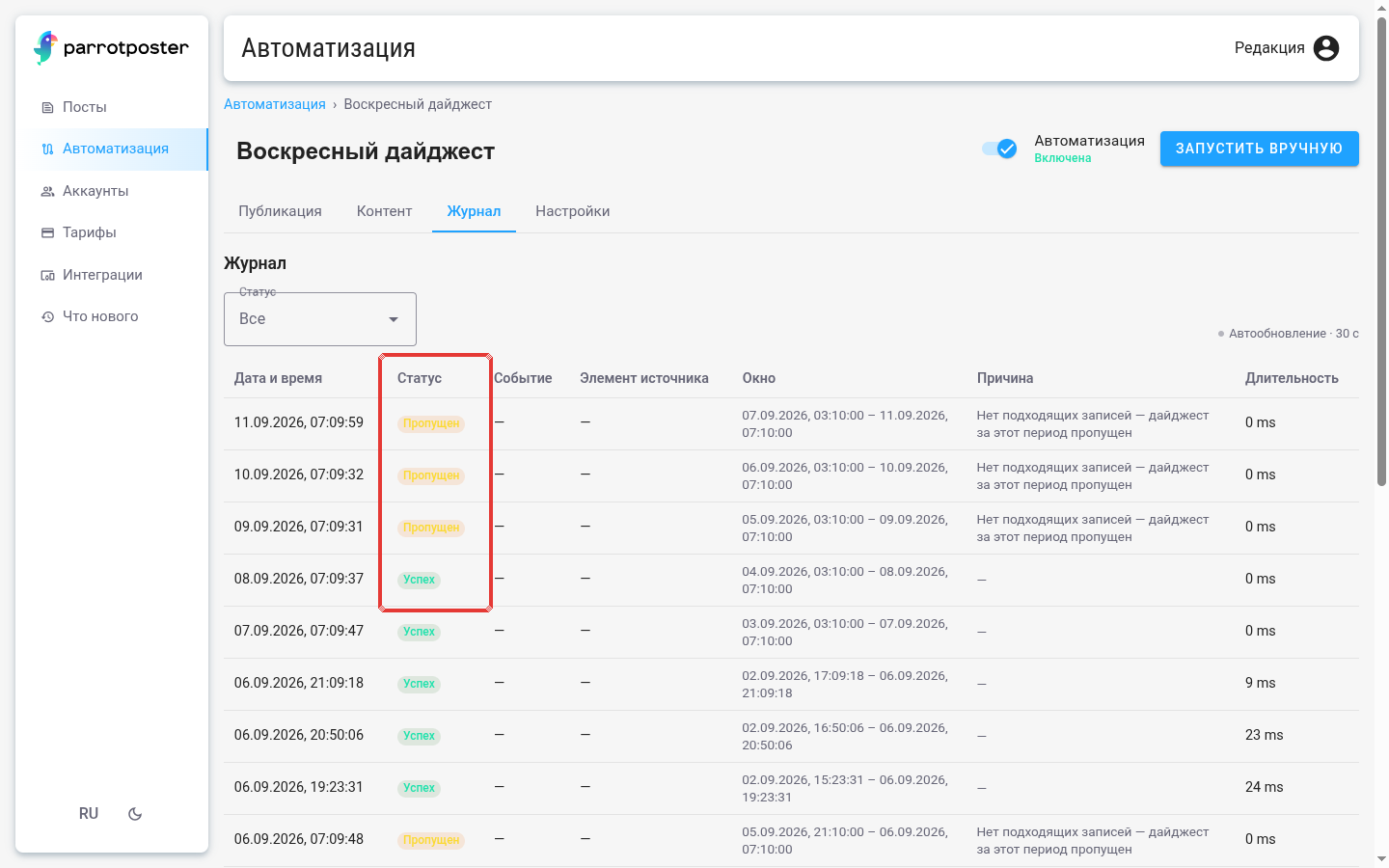
История хранится ограниченное время (до 30 дней, в зависимости от результата), поэтому для старых запусков шаги могут быть недоступны.
Статусы запуска
| Статус | Что значит |
|---|---|
| Успех | Пост создан и отправлен в соцсети (или обновлён/удалён по изменению записи) |
| Пропущен | Запуск намеренно ничего не публиковал: см. причины пропуска |
| Ошибка | Что-то пошло не так — откройте строку и посмотрите Детали ошибки, см. возможные проблемы |
| Выполняется | Запуск ещё идёт |
| Ждём опроса плагина | Сайт ещё не забрал задачу — см. возможные проблемы |
Успех означает, что пост создан. Доставку в соцсеть показывает шаг Доставка и статус самого поста в разделе Посты.
Запуск вручную
Кнопка Запустить вручную (в некоторых состояниях — Запустить сейчас) есть там, где есть расписание: у Архива, Гибрида (запускается архивная часть) и Дайджеста. У режима Мгновенно ручного запуска нет: такая автоматизация срабатывает только по событиям.
- Публикует следующую запись сразу, не дожидаясь слота. Допустимые часы применяются, минимальный интервал — нет.
- Для дайджеста ParrotPoster спросит подтверждение: ручной запуск сдвигает точку отсчёта, и уже попавшие в этот выпуск записи не попадут в следующий плановый.
- Недоступен, пока идёт другой запуск этой автоматизации или она выключена.
Выключить, возобновить, удалить
- Выключить (меню карточки или статус в шапке). Публикации по событиям и расписанию прекращаются. Записи, появившиеся за время выключения, режим «Мгновенно» позже не наверстывает. Уже созданные и запланированные посты не отменяются и выйдут в своё время; убрать их можно только удалением самого поста. Правило и история остаются, шаблон можно править. Включить обратно — Включить: расписание считается от текущего момента, пропущенные слоты не наверстываются.
- Архив пройден / На паузе — не поломка: подходящие записи закончились. Кнопка Возобновить снова включит расписание (например, после появления новых записей). Включение и выключение этой паузы не снимает.
- Удалить — правило исчезнет. Уже созданные посты (в том числе запланированные) остаются и выйдут.
Если отключили сайт
Если сайт отключён (например, в разделе Интеграции кабинета), все автоматизации этого сайта приостанавливаются. На странице Автоматизация появится сообщение Автопостинг с сайта … отключён.
- В кабинете в этом сообщении кнопка Перейти в Интеграции.
- В плагине WordPress в том же сообщении кнопка Подключить снова: нажмите её, и сайт будет подключён заново (Сайт снова подключён).
Сами автоматизации при этом не удаляются.
Настройки
Вкладка Настройки показывает Режим, Сайт (или Лента для RSS), Тип контента, аккаунты и дату создания. Режим не меняется.
Единственное, что здесь можно изменить, — Источник публикаций: другой тип записей внутри того же сайта. Сайт и подключение зафиксированы. Перед сохранением ParrotPoster проверяет, что новый источник подходит: в нём должны быть все поля, которые использует шаблон, поля для условий отбора и поля для сортировки архива. Если чего-то не хватает, будет сообщение вроде В источнике отсутствуют используемые поля. Для другого сайта создайте новую автоматизацию.
Посты из автоматизации
В Постах и в календаре у таких постов есть пометка источника, например Автоматизация · Мгновенно. Открыв пост, можно перейти к автоматизации и к запуску в журнале. Фильтр Источник поста принимает значения Все, Из автоматизации, Вручную.
Правка уже созданного поста в кабинете — это правка именно этой публикации, а не шаблона будущих. Чтобы изменить следующие посты, меняйте шаблон на вкладке Контент.